


Как установить и поменять аватарку в мессенджере MAX
. Пошаговая инструкция с фото
MAX — российский мессенджер с чатами, звонками и мини-сервисами, доступный на iOS, Android, десктопе и в вебе. Как и в любом другом, в нем тоже есть аватар. Это «лицо» аккаунта: его видят собеседники в чатах, он попадает в миниатюры и превью. Рассказываем, как установить и поменять аватар в МАХ, какие требования у платформы.
Требования к фото профиля в MAX

В МАХ можно поставить на аватарку один из образов, который предлагает мессенджер, либо сделать свое фото
Фото аватара в МАХ настраивают из раздела «Профиль»: выберите готовый снимок из галереи, сделайте новый на камеру или используйте один из встроенных аватаров. Чтобы снимок выглядел четко и корректно отображался на всех устройствах, изображение должно соответствовать требования системы [1], [2].
- Размер (пиксели). Загружайте квадратное изображение не ниже 500×500 px, оптимально 1000×1000 px для четкости в миниатюрах. Этот ориентир подходит и для личного профиля и, к примеру, для чат-ботов.
- Соотношение сторон. При установке фото в MAX кадр обрезается под круглую или квадратную миниатюру, которая исключает «подрезание» лица по краям. Необходимое соотношение сторон — 1:1.
- Кадр. Центрируйте лицо, оставьте 10–15% поля сверху и сбоку, используйте ровный свет и простой фон. Так миниатюра остается читаемой в списках чатов.
- Формат файл. JPG, JPEG или PNG — официально допустимые форматы для аватаров в экосистеме MAX. Если снимок сделан в HEIC или WEBP, сохраните копию в JPG или PNG и загрузите ее.
- Размер файла. Безопасный предел для загрузки аватаров в рамках платформы MAX — до 5 МБ. Если файл тяжелее, экспортируйте копию с умеренным сжатием в 1–2 МБ.
- Содержание снимка. На платформе недопустима загрузка запрещенного законами России контента: насилие, порнография, экстремизм, выдача себя за другое лицо или организацию. При нарушениях MAX вправе применять меры к аккаунту [3].
- Разрешения телефона. Для загрузки или съемки аватара дайте MAX доступ к «Камере» и «Фото/Галерее» в настройках устройства. Без них кнопка смены фото работать не будет.
- Готовые аватары в приложении. Если у вас нет подходящего снимка, можно выбрать аватар из наборов внутри MAX (доступно в окне смены фото профиля).
- Не путайте аватар и подтвержденное фото в цифровом ID. Аватар меняется свободно, а подтвержденное фото только через перевыпуск цифрового ID (удалить текущий и создать новый), это отдельная процедура [4].
Как установить фото в MAХ: пошаговая инструкция
Установить аватар в MAX можно при регистрации (мастер первого запуска предложит поставить фото) в разделе «Профиль». После ввода имени появится шаг с выбором или загрузкой аватара, но при желании его можно пропустить и поставить фото позже [5].
1. Пройдите регистрацию
После ввода номера и имени появится шаг с загрузкой фото профиля. Нажмите «Загрузить фото профиля», или выберите аватар из набора, либо пропустите этот шаг и вернитесь к нему позже в настройках.
2. Выберите источник снимка
Доступны варианты: «Галерея» (готовый снимок), «Камера» (сделать фото сейчас) или «Готовые аватары» (коллекция внутри MAX). При необходимости кадр можно подвинуть и обрезать перед сохранением.
3. Разрешите доступ к «Камере» и «Фото/Галерее»
Если система попросит доступ к «Камере» или «Фото/Галерее», нажмите «Разрешить». Без разрешений система не даст снять или выбрать изображение.
Как поменять фото в MAХ
Во всех вариантах логика одинакова: открываем профиль, запускаем смену изображения и подтверждаем выбор [1]. Если система попросит доступ к камере или галерее, разрешите его — без этого загрузка снимка не начнется.
Android
- Откройте приложение MAX и на нижней панели выберите раздел «Профиль» (или коснитесь мини-аватарки в верхней части экрана). Так вы перейдете на страницу настроек вашего аккаунта, откуда выполняется смена изображения.
- Нажмите иконку «карандаш» в правом верхнем углу. Коснитесь значка, чтобы открыть меню действий с профилем. В нем доступна команда редактирования фотографии.
- Нажмите «+» рядом с фотографией профиля, чтобы перейти к выбору источника снимка: готовая фотография из галереи, съемка на камеру или один из встроенных наборов аватаров.
- Выберите снимок и откадрируйте. Отметьте нужное изображение, при необходимости подвиньте и масштабируйте его.
- Сохраните изменения — новый аватар сразу появится в профиле и миниатюрах чатов.
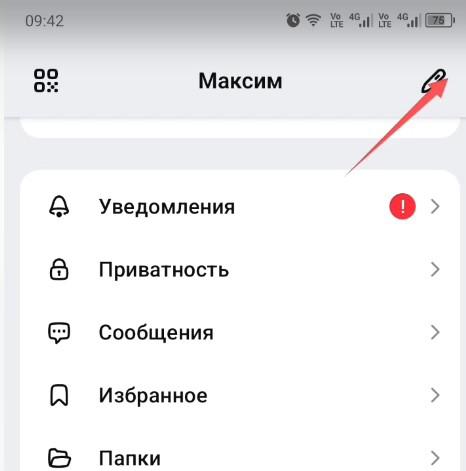

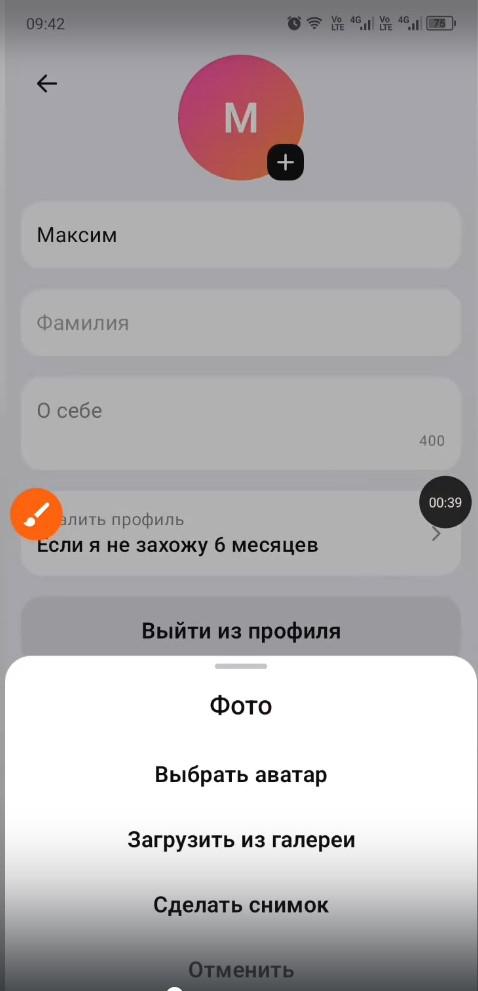
Cмена аватарки в мессенджере MAX на Android
iPhone
- Откройте приложение и перейдите в «Профиль». Для этого выберите вкладку «Профиль» внизу экрана либо коснитесь мини-аватарки сверху. На этой странице выполняются все операции с изображением профиля.
- Нажмите «карандаш» в правом верхнем углу. Откроется меню управления профилем. Здесь расположена команда смены фото — доступ к ней одинаковый для первичной установки и для замены снимка.
- Нажмите «фотоаппарат» возле аватара. Коснитесь иконки рядом с текущей фотографией. Выберите источник: «Фото» (галерея), «Камера» (новый кадр) или готовые аватары, которые предлагает приложение.
- Подтвердите кадрирование и сохраните. Сдвиньте и масштабируйте кадр так, чтобы лицо было по центру и не обрезалось по краям.
- Нажмите «Сохранить» — обновленное фото отобразится в профиле и списках диалогов.


Cмена аватарки в мессенджере MAX на iPhone
Windows/macOS
- Откройте настольное приложение MAX и зайдите в профиль.
- Щелкните по вашему аватару или имени в левой колонке, чтобы открыть страницу профиля. Именно отсюда выполняется смена изображения.
- Нажмите «⋯» в правом верхнем углу профиля. Появится меню действий. Выберите опцию изменения фото — интерфейс предложит загрузить файл с диска или использовать один из готовых аватаров.
- Выберите файл и подтвердите. Укажите изображение (JPG или PNG), дождитесь предпросмотра и при необходимости настройте кадр.
- Сохраните — новый аватар применится сразу и будет виден в чатах.


Cмена аватарки в мессенджере MAX на Windows/macOS
Веб-версия (web.max.ru)
- Откройте web.max.ru и перейдите в свой профиль. Авторизуйтесь в браузере, затем щелкните по аватару или имени в левой панели, чтобы открыть страницу профиля. Это веб-аналог настольных и мобильных шагов.
- Нажмите иконку «фотоаппарат» рядом с фотографией.
- В меню действий выберите смену изображения и нажмите «+» возле текущего аватара. Далее укажите локальный файл или готовый вариант из набора — способ тот же, что и в приложениях.
- Проверьте превью и сохраните изменения. Убедитесь, что ключевые детали не обрезаны, откадрируйте изображение.
- Нажмите «Сохранить». Обновление применяется сразу, перезагрузка страницы не требуется.
Почему не загружается фото в MAX

Если с установкой аватарки возникли проблемы, то этому есть несколько причин
Иногда аватар не ставится с первого раза — чаще всего причина в доступах, нестабильном интернете или самом файле. Вот подробный чек-лист, который поможет быстро разобраться, в чем проблема, и устранить ее.
- Убедитесь в стабильном подключении к интернету. Для загрузки фото нужен рабочий канал: переключитесь с мобильной сети на Wi-Fi (или наоборот), выключите и включите «Авиарежим», проверьте, не исчерпан ли пакет трафика.
- Проверьте разрешения на «Камеру» и «Фото/Галерею». Без этих разрешений кнопка добавления снимка может быть недоступна, а загрузка не начнется [6].
- Проверьте сам файл: формат и «вес». Если фото не выбирается из галереи или зависает при отправке, проверьте, соответствует ли оно техническим требованиям платформы. Сделать новый кадр прямо из MAX — тоже рабочий обходной путь.
- Убедитесь, что устройство подходит по версии системы. На очень старых прошивках отдельные функции могут работать нестабильно. Для MAX заявлена поддержка: Android 10+, iOS 15+. Если устройство не соответствует, используйте другой клиент (настольный или веб) либо обновите ОС [7].
- Освободите место в памяти. Когда хранилище заполнено под завязку, камера не создает новый файл, а галерея не отдает копию приложению. Удалите временные файлы и ненужные видео, перезагрузите телефон и повторите попытку.
- Проверьте, не нарушает ли снимок правила сервиса. Фото с запрещенным содержимым (насилие, порнография) отклонит модерация в соответствии с Пользовательским соглашением. Замените изображение на другое.
Если ничего не помогает — обратитесь в поддержку и опишите ситуацию (модель устройства, версия ОС, тип файла). Специалисты предложат точечное решение.
Частые вопросы
При настройке аватара могут возникнуть и другие вопросы, например есть ли в приложении лимиты на смену фото и поддерживает ли MAX анимацию. Отвечаем на самые частые.
Сколько раз можно поменять фото профиля в MAX?
Официальная инструкция описывает только путь смены фото (через «Профиль») и не устанавливает количественных ограничений. Это означает, что вы можете обновлять изображение по мере необходимости — сам сервис технического лимита на число замен не заявляет.
При этом действуют общие правила платформы: содержимое аватара не должно нарушать Пользовательское соглашение. За нарушения последует модерация, вплоть до ограничений функций, но это связано именно с содержанием изображения, а не с частотой его смены.
Можно ли поставить GIF или видео вместо фото в MAX?
Справка MAX предлагает три варианта: выбрать фото из галереи, сделать снимок камерой или взять картинку из встроенных наборов. Поддержка GIF или видео как аватара не заявлена, поэтому на текущий момент профильное изображение в MAX — это статичная картинка. Если у вас анимированный файл (GIF или видеоролик), вы можете сохранить один удачный кадр и загрузить изображение как фото профиля.
Главное о том, как установить фото в МAX
- Где ставить фото. Откройте «Профиль» в МАХ, выберите значок «⋯» и нажмите «+» у аватарки. При первом запуске после регистрации фото можно добавить на экране «Фото профиля».
- Откуда брать изображение. Доступны три источника: «Галерея», «Камера» и встроенные наборы аватаров — после выбора появится предпросмотр с обрезкой.
- Разрешения системы. Дайте приложению доступ к «Камере» и «Фото/Галерее», без них загрузка не начнется.
- Форматы файла. Используйте статичные изображения JPG, JPEG или PNG.
- Размеры картинки для аватара — минимум 500×500 пикселей, стремитесь к объему до 5 МБ.
- Контент и приватность. Не размещайте запрещенный контент и персональные данные: аватар виден другим пользователям и подпадает под правила сервиса.
- Если не загружается. Проверьте интернет, свободное место, форматы/размеры, системные разрешения и обновление MAX.


